Камера на компьютере
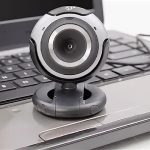
Камера на компьютере или Веб-камера — это портативное устройство, которое в режиме реальном времени фиксирует и записывает. Более того, она передаёт изображения, предназначенные для дальнейшей передачи по сети Интернет.
Виды камер
1. Беспроводная hd web-камера;
2. Проводная для видеозвонков;
3. Устройство для проведения видеоконференций;
4. Прибор айпи-формата.
В состав веб-камеры входят
Характеристики веб камер
- Разрешение — ключевой фактор, определяющий качество изображения; выражается в количестве пикселей. Чем выше разрешение, тем четче видео.
- Частота кадров (FPS) — количество кадров, которое веб-камера может захватить за секунду. Стандартное значение — 30 FPS, что достаточно для плавного видео, но для профессиональных потоковых трансляций предпочтительнее использовать веб камеры с частотой кадров 60 FPS и выше.
- Тип сенсора — в большинстве современных веб камерах используется CMOS матрица.
- Угол обзор — степень охвата пространства перед объективом, измеряется в градусах. Для групповых видеоконференций лучше подходят широкоугольные камеры, так как у них есть возможность захватить в кадр больше людей и пространства, например, в переговорной комнате.
- Оптика — качество оптики влияет на четкость и искажение изображения. Лучше выбирать веб-камеры оснащённые стеклянными линзами с широкоугольным объективом.
- Микрофон — многие веб-камеры имеют встроенные микрофоны, некоторые даже с функциями шумоподавления для чистого звука без фонового шума.
- Фокусировка — автоматическая или ручная
Несомненно, с развитием технологий и распространением видеоконференций, использование камеры на компьютере стало неотъемлемой частью повседневной жизни. Независимо от того, нужно ли вам провести онлайн-собеседование, участвовать в вебинаре или просто сделать селфи, знание основ работы с камерой на компьютере может быть очень полезным.
1. Проверьте наличие камеры на вашем компьютере
Прежде чем начать использовать камеру на компьютере, убедитесь, что она установлена и работает правильно. Для этого откройте любое приложение, которое использует камеру (например, приложение для видеозвонков) и проверьте, видит ли ваш компьютер камеру. Если камера не работает, возможно, вам потребуется установить драйверы или обновить программное обеспечение.
2. Настройте камеру
Чтобы получить наилучшее качество изображения, настройте параметры камеры на компьютере. Вы можете регулировать яркость, контрастность, насыщенность и другие параметры, чтобы достичь оптимального результата. Также не забудьте проверить фокусировку камеры, чтобы избежать размытости изображения.
3. Обеспечьте хорошее освещение
Хорошее освещение играет важную роль при использовании камеры на компьютере. Поместите источник света напротив вас, чтобы ваше лицо было хорошо освещено. Избегайте сильного контраста между светом и тенью, так как это может создать нежелательные эффекты на изображении.
4. Поддерживайте чистоту линзы
Чтобы избежать пятен и размытости на изображении, регулярно чистите линзу камеры на компьютере. Используйте мягкую ткань или специальные средства для чистки, чтобы сохранить качество изображения.
5. Будьте вежливы и профессиональны
Вдобавок, при использовании камеры на компьютере в профессиональных целях, следите за своим поведением и внешним видом. Одевайтесь соответственно, поддерживайте хорошую осанку и избегайте отвлекающих элементов на заднем плане.
Более того, использование камеры на компьютере может быть удобным и эффективным способом общения и взаимодействия с другими людьми. Следуя простым советам и рекомендациям, вы сможете получить максимальную пользу от работы с камерой на вашем компьютере.