Как почистить компьютер от пыли и зачем это нужно?
 Введение
Пыль — тихий враг любого компьютера. Со временем она накапливается внутри корпуса, замедляет работу системы и даже может привести к серьёзным поломкам. В этой статье вы узнаете, почему регулярная очистка ПК от пыли критически важна, и как правильно её провести своими руками. Следуйте инструкциям — и ваш компьютер прослужит дольше, а его производительность останется на высоте!
Зачем чистить компьютер от пыли?
Пыль не просто портит эстетику — она влияет на ключевые компоненты:
- Перегрев компонентов
Пыль забивает радиаторы, вентиляторы и воздуховоды, нарушая циркуляцию воздуха. Это приводит к перегреву процессора, видеокарты и блока питания.- Последствия: снижение производительности, «тормоза», внезапные выключения.
- Износ кулеров
Пыль заставляет вентиляторы работать на высоких оборотах, что ускоряет их износ. - Риск короткого замыкания
Пылевые комки могут проводить статическое электричество, повреждая микросхемы.
Как часто чистить?
- Стационарный ПК: раз в 6–12 месяцев.
- Ноутбук: раз в 3–6 месяцев (из-за компактных систем охлаждения).
Что понадобится для очистки?
- Сжатый воздух в баллоне (основной инструмент).
- Мягкие кисточки (для труднодоступных мест).
- Антистатические перчатки или браслет (чтобы не повредить компоненты).
- Отвёртки (для разборки корпуса).
- Влажные салфетки без ворса (для внешних поверхностей).
Важно! Не используйте пылесос — он создаёт статическое электричество!
Пошаговая инструкция: как почистить стационарный компьютер
1. Подготовка
- Выключите ПК и отсоедините все кабели.
- Перенесите корпус в хорошо проветриваемое место (например, на балкон).
2. Разборка корпуса
- Снимите боковые панели корпуса (обычно крепятся на винтах или защёлках).
- Отсоедините видеокарту, кулеры и другие крупные компоненты, если это необходимо.
3. Очистка компонентов
- Вентиляторы и радиаторы:
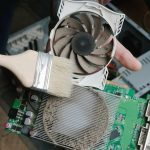
Зафиксируйте лопасти вентилятора пальцем и продуйте их сжатым воздухом. Удалите пыль между рёбрами радиатора кисточкой. - Материнская плата:
Аккуратно продуйте разъёмы и пространство вокруг процессора. - Блок питания:
Не разбирайте БП! Продуйте его через вентиляционные решётки. - Жёсткие диски и SSD:
Протрите корпуса накопителей влажной салфеткой.
4. Чистка корпуса
- Удалите пыль с фильтров (если они есть) и вентиляционных отверстий.
- Протрите внутренние поверхности корпуса салфеткой.
5. Сборка
- Установите все компоненты на место.
- Подключите кабели и закройте корпус.
Как почистить ноутбук от пыли?
- Отключите устройство и снимите заднюю крышку (инструкции зависят от модели).
- Продуйте радиатор и вентиляторы сжатым воздухом.
- Удалите пыль между лопастями кисточкой.
- Если кулер сильно загрязнён, аккуратно извлеките его и почистите.
- Соберите ноутбук и проверьте температуру процессора через программу (например, HWMonitor).
Советы для поддержания чистоты
- Установите пылевые фильтры на корпус ПК.
- Держите компьютер подальше от ковров, животных и источников пыли.
- Регулярно протирайте стол и область вокруг ПК влажной тряпкой.
Когда обращаться к специалисту?
- Если вы боитесь разбирать технику.
- При наличии следов коррозии или повреждений компонентов.
- Если после чистки компьютер всё равно перегревается.
Заключение
Регулярная очистка компьютера от пыли — не прихоть, а необходимость. Эта простая процедура продлит жизнь вашего ПК, сэкономит деньги на ремонте и предотвратит неожиданные сбои. Не откладывайте уборку «на потом» — выделите час времени, и ваш компьютер скажет вам «спасибо»!
Напишите или звоните прямо сейчас!
 |  |  |
Не рискуйте своим компьютером — доверьте его профессионалам! Обратитесь в наш сервисный центр, и мы вернем ваш ПК к жизни в кратчайшие сроки. Звоните по номеру +7-4942-77-05-21 или оставьте заявку на сайте. Диагностика — бесплатно при дальнейшем ремонте у нас!