Замена жесткого диска на SSD: плюсы и этапы работы
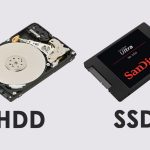 Замена жесткого диска на SSD: плюсы и этапы работы. Более того, замена жесткого диска (HDD) на твердотельный накопитель (SSD) — это одно из самых эффективных решений для повышения производительности компьютера. SSD значительно быстрее HDD, что делает систему более отзывчивой, ускоряет загрузку операционной системы и программ. Рассмотрим основные плюсы замены и этапы работы.
Плюсы замены HDD на SSD
- Высокая скорость работы:
- SSD обеспечивает мгновенный доступ к данным, что ускоряет загрузку ОС, запуск программ и копирование файлов.
- Скорость чтения/записи SSD может быть в 5–10 раз выше, чем у HDD.
- Отсутствие механических частей:
- В SSD нет движущихся элементов, что делает их более надежными и устойчивыми к механическим повреждениям (например, ударам или вибрации).
- Энергоэффективность:
- SSD потребляют меньше энергии, что особенно важно для ноутбуков, так как это увеличивает время автономной работы.
- Тихая работа:
- В отличие от HDD, SSD не издают шума, так как в них нет вращающихся дисков и головок.
- Компактность:
- SSD меньше и легче HDD, что делает их идеальными для ноутбуков и компактных ПК.
- Долговечность:
- Современные SSD имеют большой ресурс записи, что делает их надежными для длительного использования.
Этапы замены HDD на SSD
1. Подготовка
- Выбор SSD:
- Определите тип SSD (SATA, NVMe или M.2) в зависимости от разъемов на вашей материнской плате.
- Выберите объем накопителя (рекомендуется минимум 240 ГБ для системы и программ).
- Резервное копирование данных:
- Скопируйте важные файлы с HDD на внешний носитель или в облачное хранилище.
- Инструменты:
- Подготовьте отвертку и, если необходимо, переходники для установки SSD.
2. Клонирование системы (опционально)
- Если вы хотите перенести операционную систему и данные с HDD на SSD, используйте программы для клонирования дисков, такие как:
- Acronis True Image
- Macrium Reflect
- Clonezilla
- Подключите SSD к компьютеру через SATA-кабель или USB-адаптер и выполните клонирование.
3. Установка SSD
- Для настольного ПК:
- Отключите компьютер от сети и снимите боковую панель корпуса.
- Найдите отсек для дисков и установите SSD в свободный слот.
- Подключите SSD к материнской плате с помощью SATA-кабеля и к блоку питания с помощью кабеля питания.
- Закрепите SSD винтами (если это предусмотрено конструкцией корпуса).
- Для ноутбука:
- Отключите ноутбук от сети и извлеките аккумулятор (если это возможно).
- Снимите заднюю крышку или отсек для дисков.
- Извлеките старый HDD и установите SSD на его место.
- Закрепите SSD и закройте крышку.
4. Установка операционной системы (если не клонировали)
- Создайте загрузочную флешку с ОС (Windows, Linux и т.д.).
- Подключите флешку к компьютеру, загрузитесь с нее и установите ОС на SSD.
5. Настройка BIOS/UEFI
- После установки SSD зайдите в BIOS/UEFI и убедитесь, что SSD выбран в качестве основного загрузочного устройства.
- Если вы используете NVMe SSD, убедитесь, что в BIOS включен режим PCI-E.
6. Оптимизация SSD
- Для Windows:
- Включите режим AHCI в BIOS (если не включен).
- Отключите дефрагментацию для SSD (она не нужна и может сократить срок службы).
- Проверьте, включена ли функция TRIM (она помогает поддерживать производительность SSD).
Что делать со старым HDD?
- Используйте его как дополнительный накопитель для хранения данных (фото, видео, документы).
- Установите его в корпус ПК или подключите через USB-адаптер.
Итог
Замена HDD на SSD — это простое и эффективное обновление, которое значительно повышает производительность компьютера. Даже если вы неопытный пользователь, следуя инструкциям, вы сможете выполнить замену самостоятельно. Если вы сомневаетесь в своих силах, обратитесь за помощью к специалистам.
Напишите или звоните прямо сейчас!
 |  |  |
Не рискуйте своим компьютером — доверьте его профессионалам! Обратитесь в наш сервисный центр, и мы вернем ваш ПК к жизни в кратчайшие сроки. Звоните по номеру +7-4942-77-05-21 или напишите. Диагностика — бесплатно при дальнейшем ремонте у нас!